
Cách Kiểm Tra Và Nâng Cấp Ram Máy Tính Hiệu Quả
I. KIỂM TRA DUNG LƯỢNG VÀ LOẠI RAM MÁY TÍNH ĐANG SỬ DỤNG
Trước khi quyết định mua linh kiện mới, bạn bắt buộc phải biết hệ thống của mình đang sử dụng loại RAM nào và dung lượng hiện tại là bao nhiêu. Bạn có thể kiểm tra nhanh chóng ngay trên Windows thông qua 3 bước sau:
- Bước 1: Nhấp chuột phải vào thanh Taskbar ở dưới cùng màn hình và chọn Task Manager (hoặc bấm tổ hợp phím Ctrl + Shift + Esc).
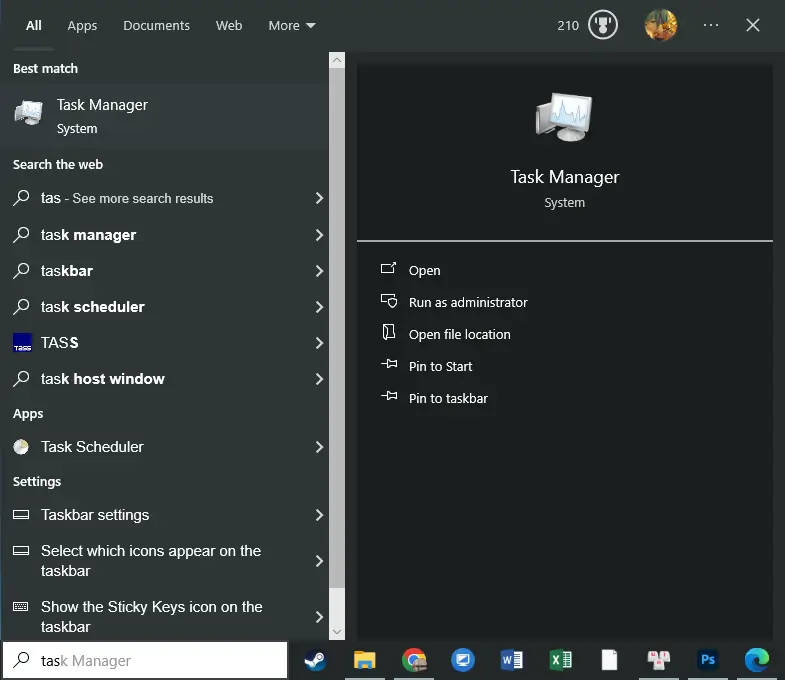
- Bước 2: Chuyển sang tab Performance (Hiệu năng) -> Click chọn mục Memory (Bộ nhớ).
- Bước 3: Quan sát góc trên cùng bên phải màn hình, bạn sẽ thấy tổng dung lượng RAM hiện có (ví dụ: 16 GB) và thông số tốc độ (Speed) ở phía dưới.
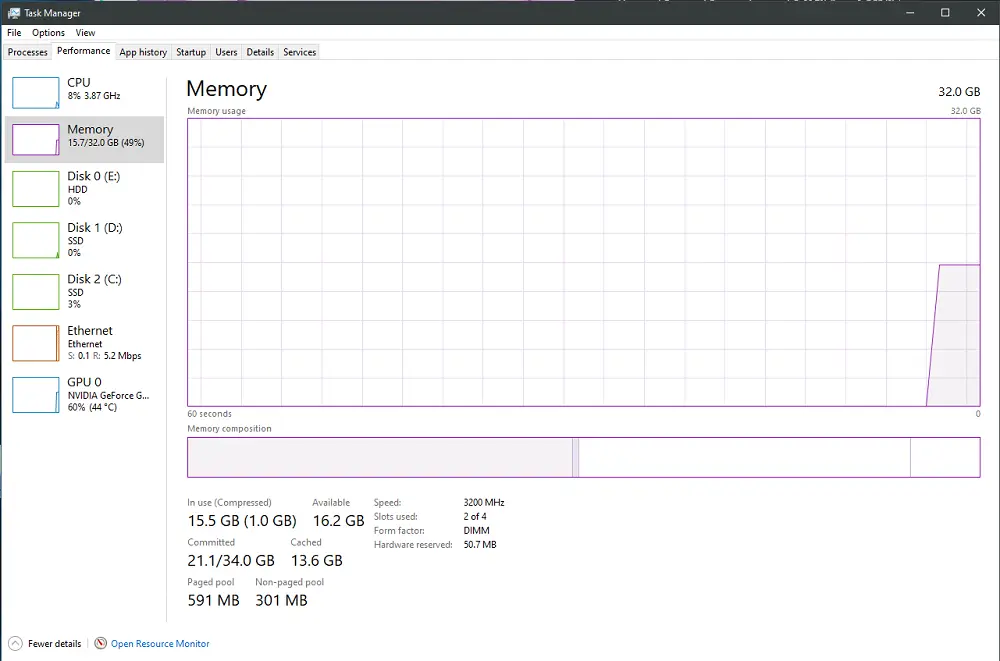
Đối với những bạn dùng Windows 10 bản mới thì có thể sẽ không còn hiển thị loại RAM bản thân đang dùng, từ đó chúng ta nên sử dụng CPU-Z để biết được các thông số cần thiết. Cách sử dụng CPU-Z bạn có thể tìm hiểu tại đây: Cách kiểm tra cấu hình PC bằng CPU-Z.
II. XÁC ĐỊNH DUNG LƯỢNG RAM CẦN NÂNG CẤP
Để tránh lãng phí tiền bạc, bạn cần xác định rõ nhu cầu sử dụng thực tế của mình để chọn mức dung lượng phù hợp:
- 8GB RAM: Mức tối thiểu cho các tác vụ văn phòng cơ bản, lướt web, xem phim và làm việc với bộ công cụ Office.
- 16GB RAM: Tiêu chuẩn để chơi mượt các tựa game eSports, AAA ở mức cơ bản, cũng như xử lý mượt mà Photoshop, Illustrator và mở hàng chục tab trình duyệt cùng lúc.
- 32GB - 64GB RAM: Dành cho người dùng chuyên nghiệp (Hardcore Gamer, Streamer, Editor dựng phim Premiere/After Effects độ phân giải 4K, hoặc chạy các mô hình AI/Machine Learning).
Lưu ý về bảo hành: Đa số laptop hiện nay có dán tem bảo hành đè lên ốc vít. Nếu máy còn trong thời hạn bảo hành, bạn nên mang máy đến trung tâm hãng hoặc các cơ sở uy tín như Sicomp để được kỹ thuật viên hỗ trợ tháo lắp, tránh làm rách tem mất quyền lợi bảo hành.
III. HƯỚNG DẪN CÁCH CHỌN RAM TƯƠNG THÍCH VỚI MÁY
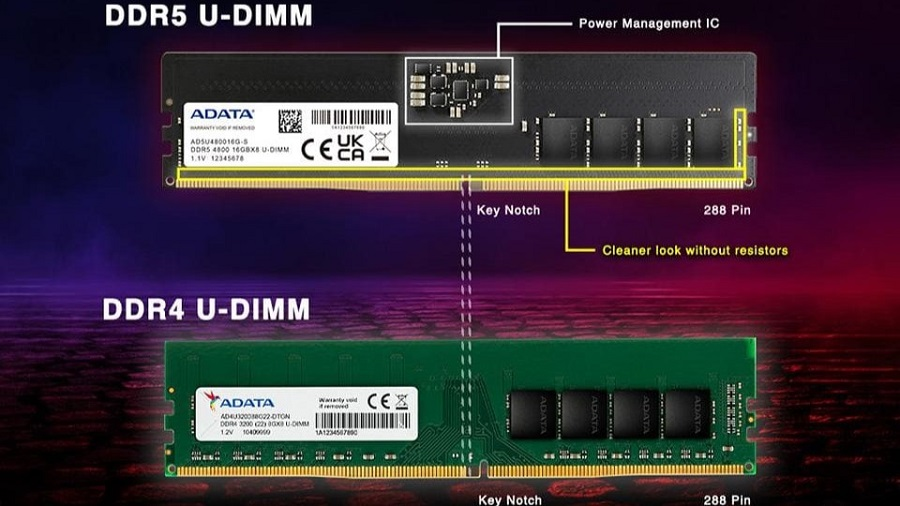
Nguyên tắc bất di bất dịch khi nâng cấp RAM là phải chọn đúng thế hệ. Hiện nay, thị trường phổ biến nhất là 2 chuẩn RAM: DDR4 và DDR5 (các chuẩn cũ như DDR3 hiện đã lỗi thời).
Mỗi khe cắm trên bo mạch chủ (Mainboard) chỉ hỗ trợ duy nhất một chuẩn RAM do rãnh chân cắm được thiết kế khác nhau. Bạn không thể cắm thanh RAM DDR5 vào khe DDR4 và ngược lại.
- DDR4: Phổ biến trên các dòng CPU Intel từ thế hệ 6 đến 13, hoặc AMD Ryzen thế hệ 1000 đến 5000 series.
- DDR5: Tiêu chuẩn tốc độ cao mới nhất, áp dụng cho Intel Gen 12, 13, 14, Core Ultra và AMD Ryzen 7000, 9000 series.
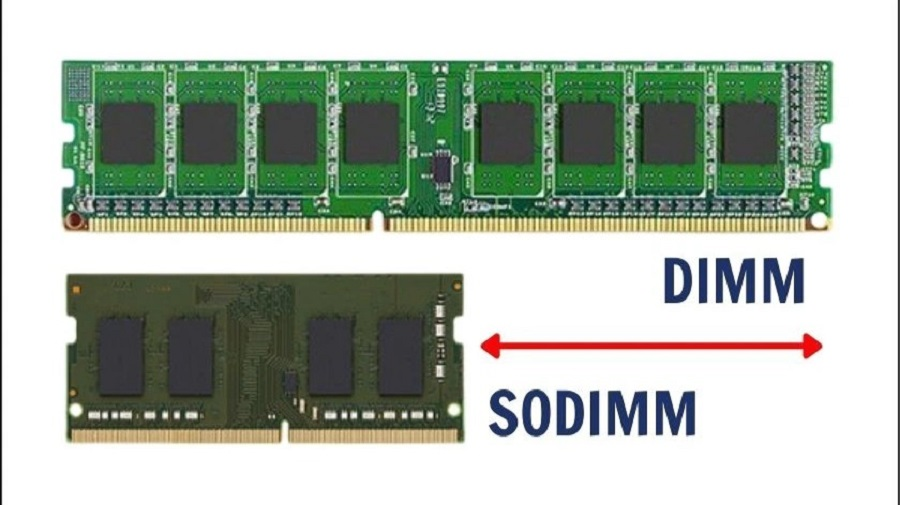
Ngoài ra, bạn cũng cần chú ý đến form dáng: RAM cho máy tính để bàn (Desktop) là loại dài (DIMM), trong khi RAM cho Laptop hoặc Mini PC là loại ngắn (SO-DIMM).
IV. LƯU Ý QUAN TRỌNG VỀ TỐC ĐỘ BUS RAM
Khi nâng cấp thêm một thanh RAM thứ hai để chạy Dual Channel, nguyên tắc tối ưu nhất là chọn thanh RAM cùng dung lượng và cùng tốc độ Bus với thanh đang có sẵn trong máy.
Bus RAM là gì? Đây là tần số hoạt động của RAM (tính bằng MHz hoặc MT/s). Bus càng cao, tốc độ truyền tải dữ liệu giữa RAM và CPU càng nhanh. Ví dụ: DDR4 thường có Bus 3200MHz, DDR5 thường từ 4800MHz đến 7200MHz+.
Nếu cắm 2 thanh RAM khác Bus thì sao? Hệ thống vẫn sẽ hoạt động, nhưng bo mạch chủ sẽ tự động hạ tốc độ của thanh RAM nhanh hơn xuống bằng với tốc độ của thanh RAM chậm hơn để đồng bộ. Điều này gây lãng phí hiệu năng của thanh RAM xịn bạn vừa mua. Vậy nên bạn phải tìm hiểu rằng mình đang dùng sẵn RAM gì và nâng cấp một thanh tương đương thương hiệu và tốc độ để tránh những trường hợp lỗi không đáng có.
Hy vọng với những hướng dẫn chi tiết trên, bạn đã nắm rõ quy trình để tự nâng cấp RAM cho dàn máy của mình. Nếu bạn vẫn còn băn khoăn chưa biết chọn mã RAM nào tương thích tốt nhất với Mainboard và CPU hiện tại, hãy liên hệ ngay với đội ngũ kỹ thuật của Sicomp để được tư vấn chuyên sâu và hỗ trợ lắp đặt miễn phí!
Bài viết liên quan
PC cho kế toán doanh nghiệp: cần gì, không cần gì? Top 5 cấu hình máy tính cho kế toán 2026
Với đặc thù phải xử lý hàng ngàn chứng từ, hóa đơn và kết xuất dữ liệu liên tục, việc trang bị một hệ thống máy tính ổn định để chạy phần mềm kế toán như Fast, HTKK và đặc biệt là MISA là ưu tiên hàng đầu của mọi doanh nghiệp. Cùng Sicomp tìm hiểu yêu cầu phần cứng và điểm qua 5 cấu hình PC văn phòng tối ưu nhất hiện nay.

GIGABYTE X870E AERO X3D Wood và Dark Wood: Mainboard cho content creator đáng mua 2026
Trong kỷ nguyên của render 3D, edit video 8K và các ứng dụng AI cá nhân, việc lựa chọn một nền tảng bo mạch chủ ổn định là ưu tiên hàng đầu. Mới đây, GIGABYTE đã chính thức trình làng bộ đôi X870E AERO X3D Wood và Dark Wood. Với mức giá niêm yết tại Sicomp là 13.990.000 VNĐ, đây được coi là món hời công nghệ cho giới đồ họa chuyên nghiệp.

Nvidia RTX 6000 lộ diện - Bước nhảy vọt AI với kiến trúc Rubin
Trong khi dòng RTX 5000 kiến trúc Blackwell vẫn đang làm mưa làm gió trên thị trường, những thông tin rò rỉ đầu tiên về thế hệ kế nhiệm mang tên RTX 6000 Series đã bắt đầu xuất hiện. Với nền tảng kiến trúc Rubin hoàn toàn mới, NVIDIA không chỉ hướng tới việc phá vỡ các giới hạn đồ họa thuần túy mà còn tập trung tối đa vào việc đưa năng lực xử lý AI cục bộ lên một tầm cao mới.

Maxsun hé lộ bo mạch chủ W890-80L hỗ trợ Xeon 600 & Arc Pro B70
MAXSUN vừa chính thức hé lộ một mẫu bo mạch chủ máy trạm hoàn toàn mới mang tên MS-WorkStation W890-80L. Sản phẩm này được trưng bày tại Hội nghị Khách hàng ODM & OEM Intel Trung Quốc 2026 (diễn ra từ ngày 8 đến 10 tháng 4). Bo mạch chủ hỗ trợ dòng vi xử lý Intel Xeon 600 series, nhắm trực tiếp vào phân khúc máy trạm đa card đồ họa (multi-GPU) và các hệ thống Server doanh nghiệp.