
Cách khắc phục hiện tượng lắp thêm Ram bị lỗi màn hình xanh
Các mã lỗi khi máy bị màn hình xanh do Ram
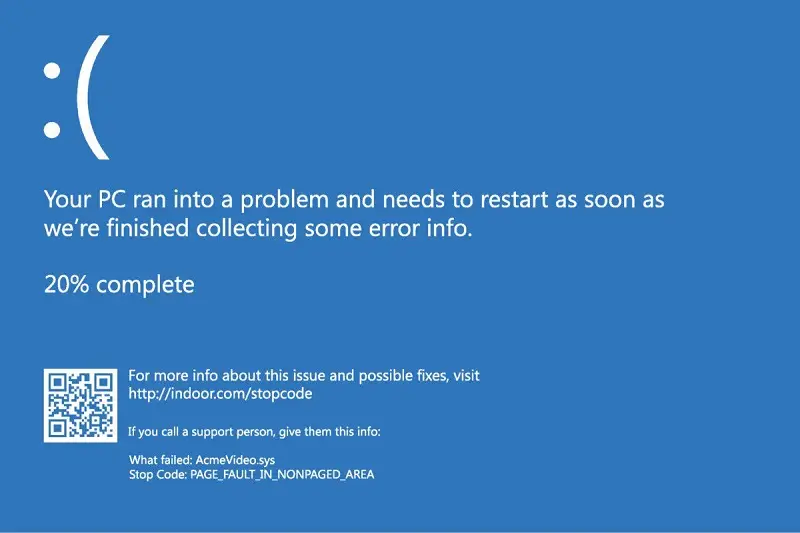
Khi Ram bị lỗi, máy tính có thể hiển thị màn hình xanh với các thông báo lỗi phổ biến như:
- MEMORY_MANAGEMENT: Lỗi quản lý bộ nhớ, thường do RAM bị lỗi hoặc xung đột.
- PAGE_FAULT_IN_NONPAGED_AREA: Lỗi truy cập vào vùng nhớ không tồn tại, có thể do RAM bị hỏng.
- IRQL_NOT_LESS_OR_EQUAL: Lỗi liên quan đến ngắt hệ thống, đôi khi do driver hoặc RAM gây ra.
- DATA_BUS_ERROR: Lỗi truyền dữ liệu trên bus bộ nhớ, thường do RAM bị lỗi.
Nguyên nhân khiến cho lắp Ram gây ra vấn đề màn hình xanh
Lỗi này có thể xuất phát từ nhiều nguyên nhân khác nhau, cả về phần cứng lẫn phần mềm. Dưới đây là một số nguyên nhân phổ biến nhất
Lỗi từ nhà sản xuất
Mặc dù đã có quy trình kiểm tra chất lượng, một tỷ lệ nhỏ sản phẩm vẫn có thể lọt qua với những lỗi tiềm ẩn trong vi mạch. Những lỗi này có thể sẽ thấy ngay lúc bạn mới mua về, hoặc phát sinh sau một thời gian sử dụng, khi các linh kiện bên trong bắt đầu suy thoái.
Lắp Ram không đúng cách
Đây là một trong những nguyên nhân phổ biến nhất đối với người dùng tự xây dựng hoặc nâng cấp máy tính.
- Lắp RAM không khớp hoàn toàn: Đây là lỗi cơ bản nhất. Cần đảm bảo thanh RAM đã được ấn chặt và đều ở cả hai đầu, sao cho hai lẫy khóa ở hai bên khe cắm tự động bật vào và giữ chặt lấy thanh RAM. Nếu RAM chỉ được cắm hờ, kết nối điện sẽ chập chờn, gây ra tình trạng không nhận RAM hoặc lỗi hệ thống nghiêm trọng.
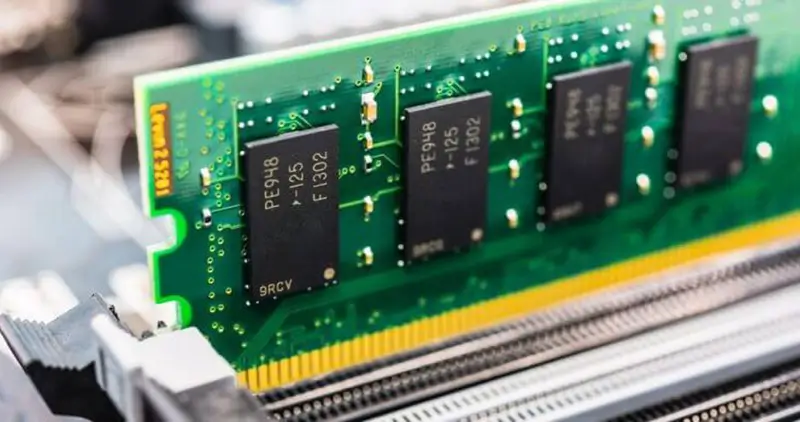
- Lắp RAM sai khe cắm: Đặc biệt trên các bo mạch chủ hỗ trợ Dual Channel hoặc Quad Channel, nhà sản xuất thường quy định các khe cắm ưu tiên so le với nhau để đạt hiệu năng tốt nhất. Lắp sai vị trí có thể không gây lỗi ngay, nhưng sẽ làm máy hoạt động không ổn định và mất đi hiệu năng vốn có.
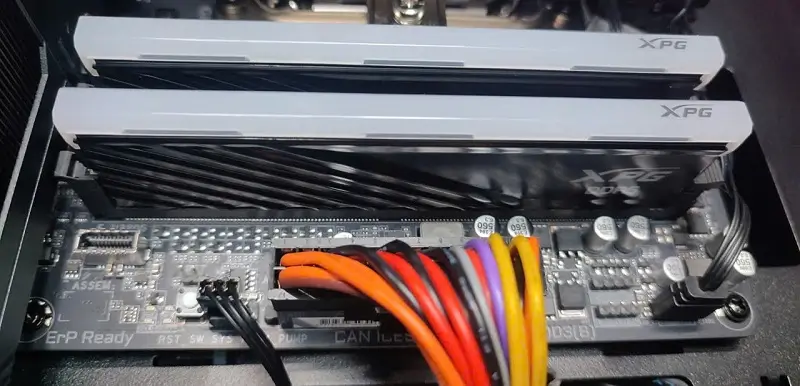
Xung đột và thiếu tương thích
Hiện tượng này xảy ra khi bạn sử dụng nhiều thanh RAM không đồng bộ với nhau. Khi các thanh RAM có thông số, hoặc thậm chí là hãng sản xuất khác nhau, bo mạch chủ sẽ cố gắng tìm ra một cấu hình chung thấp nhất để chúng hoạt động cùng nhau. Tuy nhiên, sự không tương thích này thường xuyên gây ra xung đột, dẫn đến lỗi màn hình xanh hoặc máy tính bị treo ngẫu nhiên.
Bụi bẩn và oxy hóa
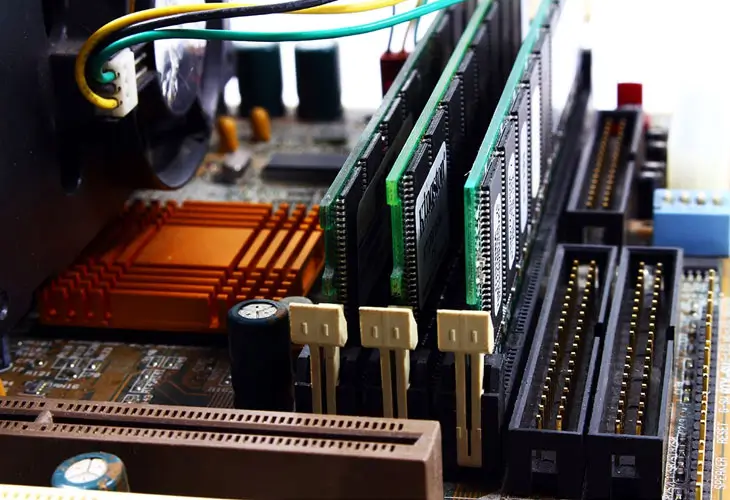
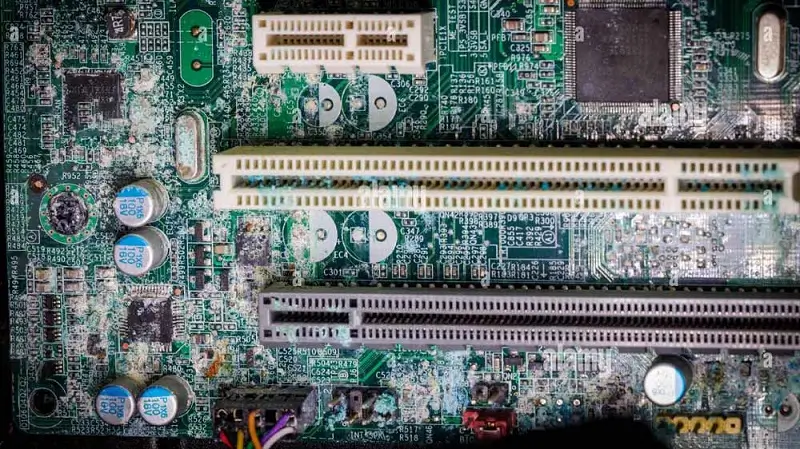
Sau một thời gian dài sử dụng, bụi bẩn có thể tích tụ trong khe cắm và trên chân tiếp xúc của RAM. Lớp bụi này cùng với quá trình oxy hóa tự nhiên của bề mặt kim loại sẽ tạo thành một lớp màng mỏng, cản trở dòng điện và làm giảm chất lượng tín hiệu giữa RAM và bo mạch chủ. Đây là nguyên nhân gây ra các lỗi vặt, chập chờn khó chẩn đoán.
Khắc phục lỗi màn hình xanh do lắp thêm Ram
Sau khi đã xác định được nguyên nhân gây ra lỗi màn hình xanh là lắp thêm Ram, bạn có thể áp dụng các cách sau để khắc phục lỗi và giúp máy tính hoạt động bình thường trở lại
Kiểm tra và lắp lại Ram
Đây là thao tác đầu tiên và quan trọng nhất, có thể khắc phục hơn 50% các lỗi liên quan đến RAM do tiếp xúc kém.
- Ngắt nguồn PC: Tắt hoàn toàn máy tính và rút dây nguồn khỏi ổ cắm.
- Mở Case: Tháo nắp hông của case hoặc nắp che RAM chuyên dụng đối với laptop.
- Tháo RAM: Nhấn đồng thời vào hai lẫy khóa ở hai đầu khe cắm, thanh RAM sẽ tự động bật lên.
- Kiểm tra sơ bộ: Quan sát khe cắm và chân RAM để xem có bụi bẩn dày đặc hoặc dấu hiệu hư hỏng vật lý nào không.
- Lắp lại dứt khoát: Căn chỉnh đúng rãnh khuyết trên RAM với gờ trong khe cắm. Dùng hai ngón tay cái nhấn đều và dứt khoát ở hai đầu cho đến khi hai lẫy khóa tự động "tách" một tiếng và giữ chặt thanh RAM.
.webp "Kiểm tra và lắp lại Ram")
Vệ sinh chân Ram
Nếu việc lắp lại không hiệu quả, bụi bẩn hoặc lớp oxy hóa mỏng có thể là thủ phạm cản trở kết nối.
- Tháo Ram ra khỏi máy.
- Sử dụng cục tẩy bút chì loại mềm và chà nhẹ lên chân tiếp xúc màu vàng hoặc sử dụng chổi nhỏ để quét qua. Thao tác này cực kỳ hiệu quả trong việc loại bỏ lớp bụi bẩn mà không làm tổn hại đến chân RAM.
- Dùng chổi sơn mềm hoặc bình xịt khí nén để thổi sạch các vụn và bụi bẩn còn sót lại trên RAM và trong khe cắm.
- Lắp RAM trở lại máy một cách cẩn thận.
.webp "Vệ sinh chân Ram")
Kiểm tra Ram qua phần mềm chuyên dụng
Khi các bước trên không giải quyết được vấn đề, đã đến lúc dùng phần mềm để xác định xem thanh RAM có thực sự bị lỗi hay không.
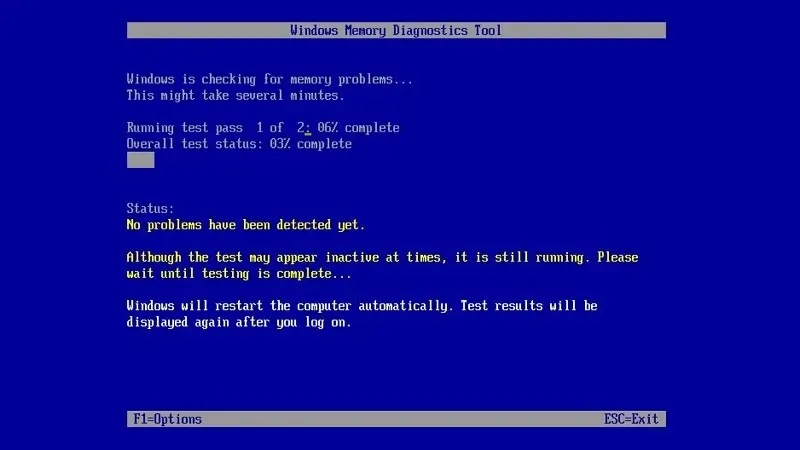
- Windows Memory Diagnostic: Công cụ có sẵn, tiện lợi được tích hợp trong Windows. Bạn có thể tìm trong Start Menu để khởi chạy. Máy tính sẽ khởi động lại và tiến hành một bài kiểm tra cơ bản.
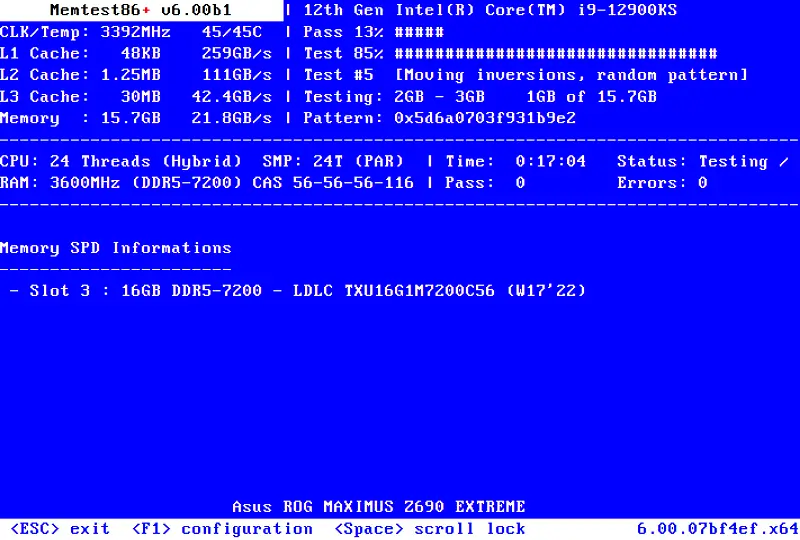
- Memtest86+: Đây là công cụ ổn áp chạy từ USB boot độc lập với hệ điều hành, cho phép kiểm tra sâu và chính xác từng ô nhớ. Nếu Memtest86+ báo lỗi hiển thị các dòng màu đỏ, gần như chắc chắn thanh RAM của bạn đã bị hỏng.
Thay hoặc nâng cấp Ram
Đây là cách cuối cùng để khắc phục triệt để vấn đề
- Thay Thế RAM Lỗi: Nếu các phần mềm chẩn đoán xác nhận RAM bị lỗi phần cứng, cách duy nhất là thay thế bằng một thanh RAM mới. Hãy đảm bảo bạn mua đúng loại RAM phù hợp với bo mạch chủ của mình.
- Nâng Cấp RAM: Trong trường hợp máy tính không báo lỗi nhưng hoạt động chậm, giật lag khi mở nhiều ứng dụng, đó là dấu hiệu bạn thiếu dung lượng RAM. Lúc này, việc nâng cấp lên dung lượng cao hơn từ 8GB lên 16GB sẽ giúp máy tính hoạt động mượt mà và hiệu quả hơn đáng kể.
Bên trên là những cách để giúp bạn khắc phục vấn đề lắp thêm Ram bị lỗi màn hình xanh. Nếu tình trạng này vẫn còn lặp lại thì đừng ngần ngại liên hệ với đội ngũ Sicomp để nhận được sự hỗ trợ nhiệt tình nhất. Chúc các bạn thành công!
Tham khảo một số mẫu Ram mới nhất trên thị trường: [ CÁC LOẠI RAM PC LAPTOP ]