





















Thư Mục (Folder) Là Gì? Folder Có Chức Năng Gì Khi Sử Dụng PC
Tin tức công nghệ
Thư Mục (Folder) Là Gì? Folder Có Chức Năng Gì Khi Sử Dụng PC
Thư mục trên máy tính sẽ giúp người dùng có thể dễ dàng quản lý, tìm các tệp dữ liệu và lưu trữ các thứ này dễ dàng hơn. Vậy thực chất thư mục - Folder là gì? Nó khác gì với File? Hãy cùng Sicomp đi sâu tìm hiểu để giúp bạn hiểu rõ hơn về loại tập tin này nhé.
Folder (Thư mục) là gì?
Trong hệ điều hành máy tính như Windows, macOS, Folder hay còn gọi là Directory là một không gian ảo dùng để chứa và phân loại các tập tin. Ngoài ra trong thư mục sẽ có thể chứa được nhiều thư mục con khác cùng với nhiều loại dữ liệu khác nhau.
Phân loại Folder phổ biến
Về mặt cấu trúc, chúng ta có thể chia thư mục thành 3 dạng chính:
- Thư mục gốc (Root Directory): Chứa tất cả các thư mục con khác. Ví dụ: Ổ đĩa C:\ hoặc D:\ chính là các thư mục gốc.
- Thư mục con (Subfolder): Là các thư mục nằm bên trong một thư mục khác. Ví dụ: Trong folder "Ảnh", bạn tạo thêm folder "Du lịch" thì "Du lịch" là folder con.
- Thư mục rỗng (Empty Folder): Là thư mục chưa chứa bất kỳ file hay folder con nào bên trong. Nó có dung lượng bằng 0 KB.
Tại sao bạn nên dùng Folder?
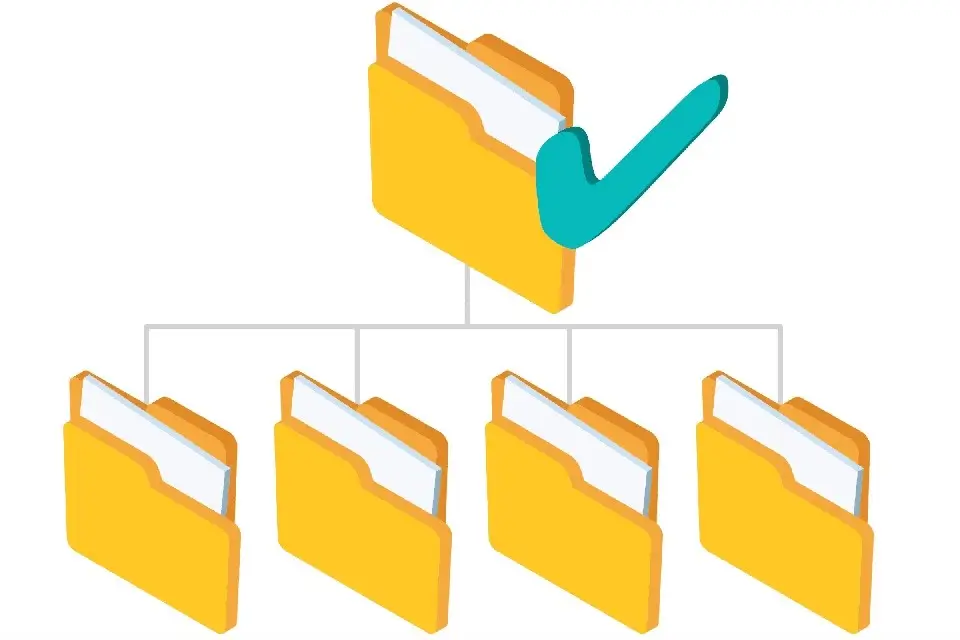
Việc sử dụng Folder không chỉ là thói quen tốt mà còn là kỹ năng bắt buộc:
- Quản lý khoa học: Giúp phân loại dữ liệu rõ ràng (Ví dụ: Folder "Công việc", Folder "Giải trí", Folder "Học tập").
- Tiết kiệm thời gian: Bạn chỉ mất vài giây để truy xuất đúng file mình cần thay vì lục tung cả ổ cứng.
- Di chuyển linh hoạt: Khi muốn copy dữ liệu sang USB hay máy khác, bạn chỉ cần kéo thả cả Folder đi là xong, không sợ sót file lẻ.
Hướng dẫn tạo Folder mới cực nhanh
Bạn có thể tạo thư mục mới trên Windows theo 2 cách đơn giản sau:
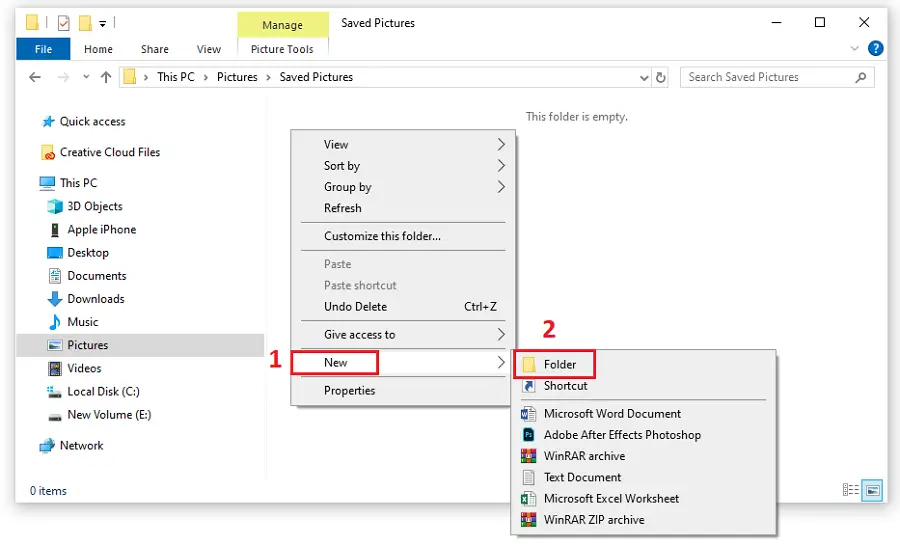
Cách 1: Dùng chuột
- Di chuyển đến nơi bạn muốn tạo thư mục (Ví dụ: Desktop hoặc trong ổ D).
- Click chuột phải vào khoảng trống -> Chọn New -> Chọn Folder.
- Gõ tên muốn đặt và nhấn Enter.
Cách 2: Dùng phím tắt
Đây là cách dùng để thao tác nhanh:
- Mở ổ đĩa cần tạo.
- Nhấn tổ hợp phím Ctrl + Shift + N.
- Thư mục mới sẽ hiện ra ngay lập tức, bạn chỉ việc đặt tên là xong.
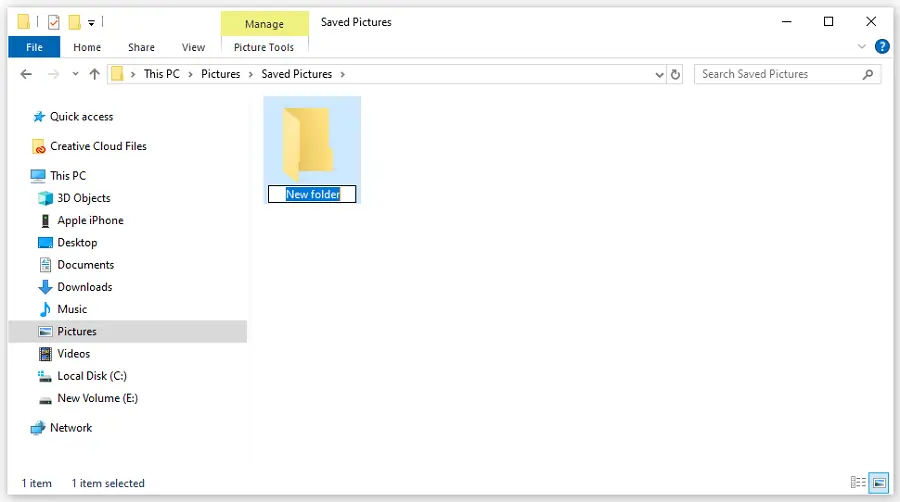
Phân biệt Folder (Thư mục) và File (Tập tin)
Rất nhiều người nhầm lẫn hai khái niệm này. Sicomp sẽ giúp bạn phân biệt dễ dàng qua bảng so sánh sau:
| Thuộc tính | Tập Tin (File) | Thư Mục (Directory) |
|---|---|---|
| Bản chất | Chuỗi bit/byte chứa dữ liệu thực thi hoặc thông tin. | Tệp đặc biệt chứa danh sách liên kết trỏ đến các File/Directory khác. |
| Phần mở rộng (Extension) | Bắt buộc hoặc cần thiết để OS nhận diện định dạng (MIME type). VD: .exe, .dll, .txt. | Không yêu cầu phần mở rộng. |
| Kích thước (Size) | Kích thước thực tế của dữ liệu nó chứa. | Kích thước vật lý rất nhỏ, kích thước hiển thị là tổng hợp của các file con. |
| Thao tác | Open, Edit, Execute. | Enter, List, Mount. |
Mẹo đặt tên Folder để không bị lẫn
Để quản lý dữ liệu hiệu quả như một chuyên gia, bạn hãy áp dụng quy tắc đặt tên sau:
- Không dấu, không khoảng trắng: Nên dùng tiếng Việt không dấu hoặc tiếng Anh, nối các từ bằng dấu gạch dưới _ hoặc gạch ngang -. (Ví dụ: Tai_lieu_hoc_tap thay vì Tài liệu học tập). Điều này giúp tránh lỗi khi gửi file qua mạng hoặc giải nén.
- Thêm tiền tố thời gian: Nên đặt ngày tháng ở đầu tên để máy tính tự sắp xếp theo trình tự thời gian (Ví dụ: 2026-01-Bao_cao_Tai_chinh).
- Ngắn gọn, súc tích: Tên Folder nên mô tả đúng nội dung bên trong, tránh đặt tên vô nghĩa như "New Folder 1", "New Folder 2".
Lời kết
Hy vọng với những kiến thức cơ bản này, bạn sẽ làm chủ được chiếc máy tính của mình và không bao giờ phải lo sợ vì mất file nữa. Nếu bạn cần nâng cấp ổ cứng SSD để lưu trữ được nhiều Folder hơn, đừng quên ghé thăm Sicomp để nhận tư vấn tốt nhất nhé!









