





















Hướng Dẫn Cài Máy In Trên Máy Tính, Laptop Chi Tiết Nhất
Tin tức công nghệ
Hướng Dẫn Cài Máy In Trên Máy Tính, Laptop Chi Tiết Nhất
Việc cài đặt máy in cho văn phòng đôi khi gây lúng túng cho người mới sử dụng. Bài viết này Sicomp sẽ hướng dẫn bạn từng bước kết nối máy in có dây, không dây (Wifi/Bluetooth) cho cả Windows và macOS, đồng thời khắc phục các lỗi in ấn phổ biến.
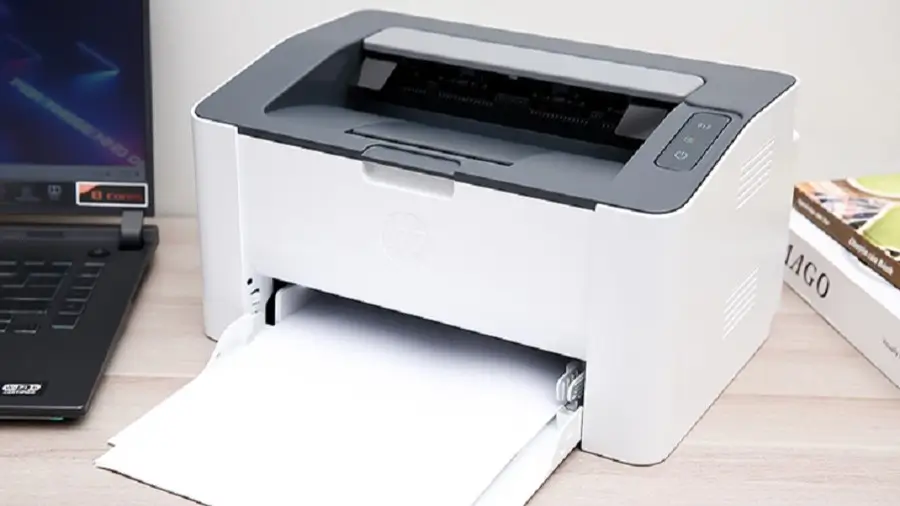
Hướng dẫn tải và cài đặt Driver máy in chuẩn nhất
Trước tiên thì Sicomp sẽ hướng dẫn các bạn cài driver để sau đó các thao tác cắm và nhận tín hiệu của máy in sang máy tính sẽ ổn định nhất.
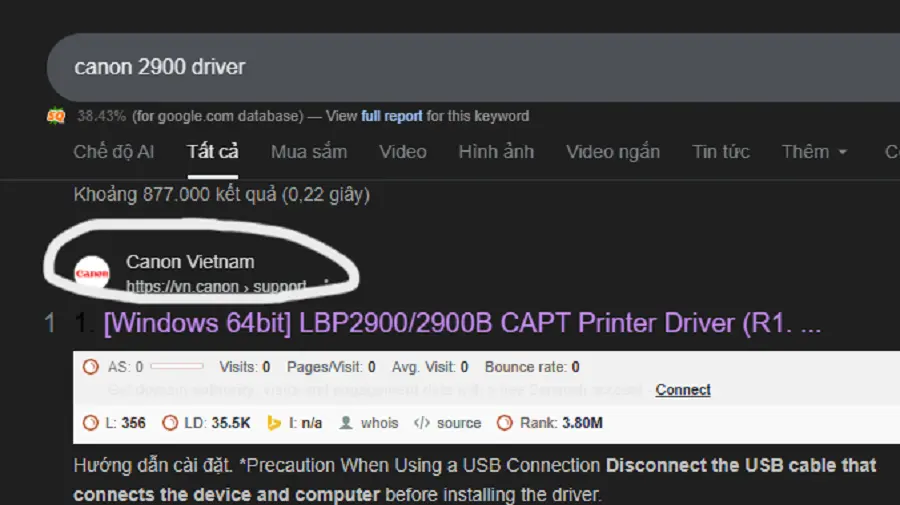
- Bước 1: Xem tên của loại máy in đang sử dụng, sau đó lên google và gõ theo format như: [ Tên máy in ] + Driver. Ví dụ như mình cần cài driver cho máy Canon 2900 thì ta sẽ ghi: Canon 2900 Driver, sau đó ở kết quả tìm kiếm hãy bấm vào đường link của website Canon Vietnam. Bạn tuyệt đối không nên tải driver từ các trang web lạ. Hãy truy cập trực tiếp website hỗ trợ của hãng sản xuất (Canon, HP, Brother, Epson...), gõ đúng mã máy in để tải Driver chuẩn.
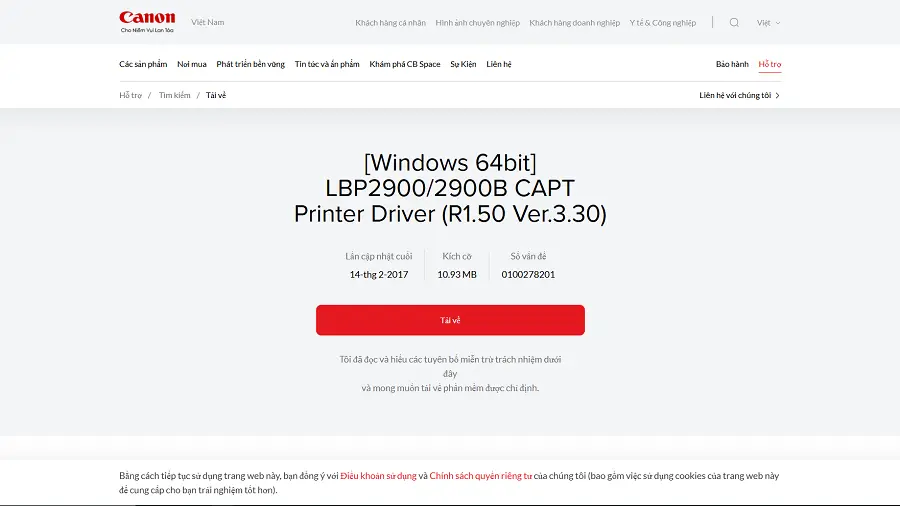
- Bước 2: Sau khi vào được website của Canon thì hãy bấm vào nút Download, sau đó đợi file cài đặt tải về hoàn tất.
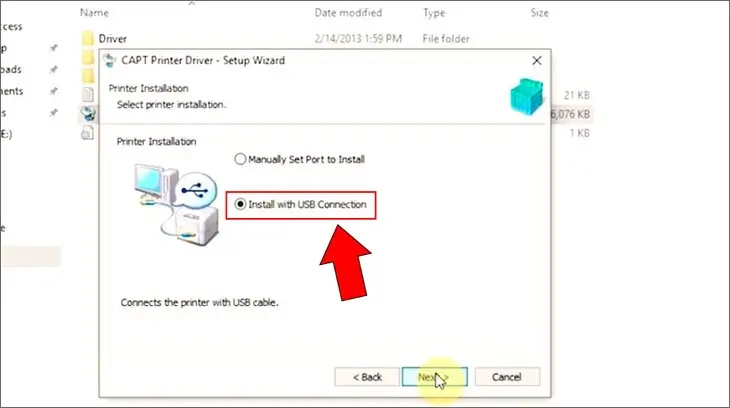
- Bước 3: Mở app cài driver lên, sau đó cửa sổ cài đặt sẽ hiện lên, bạn hãy cứ để nó chạy và bấm OK vì đó là thiết lập mặc định. Nếu hiện thấy bảng yêu cầu kết nối dây từ máy in và PC thì bạn hãy cắm để quá trình cài đặt được tiếp tục diễn ra.
- Bước 4: Sau khi đã hoàn thành việc cài driver thì hãy khởi động lại máy tính và đến với việc kết nối máy in nhé.
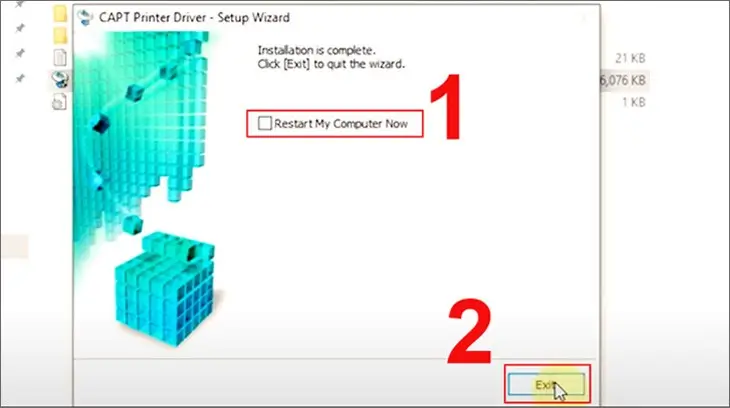
Cách kết nối máy in có dây (USB/LAN) cho PC và Laptop
Đây là phương thức kết nối ổn định nhất, thường dùng cho các PC văn phòng cố định.
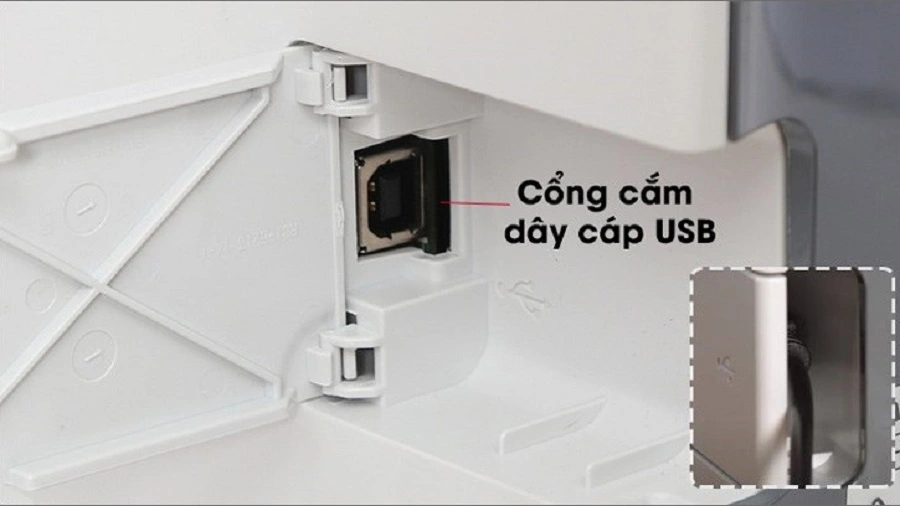
- Bước 1: Cấp nguồn cho máy in và kết nối dây cáp (USB/LAN) từ máy in vào máy tính hoặc Modem mạng.
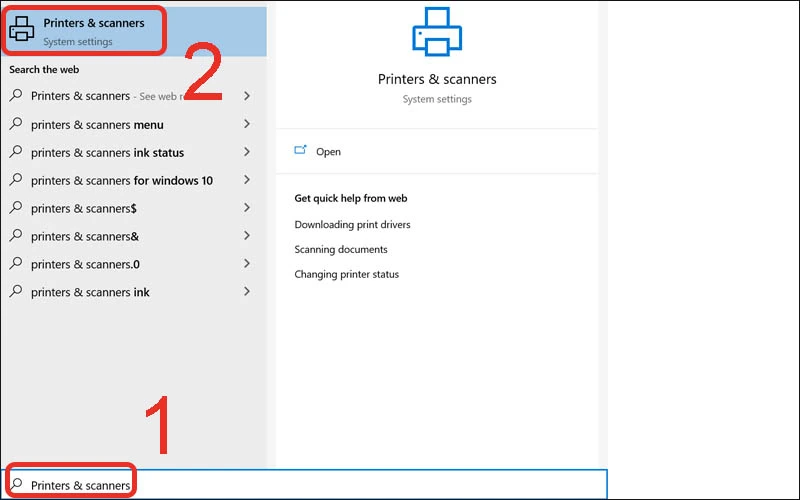
- Bước 2: Trên máy tính, nhấn phím Windows, gõ tìm kiếm "Printers & scanners" và chọn mục tương ứng.
- Bước 3: Click chọn "Add a printer or scanner". Hệ thống sẽ tự động quét các thiết bị đang kết nối.
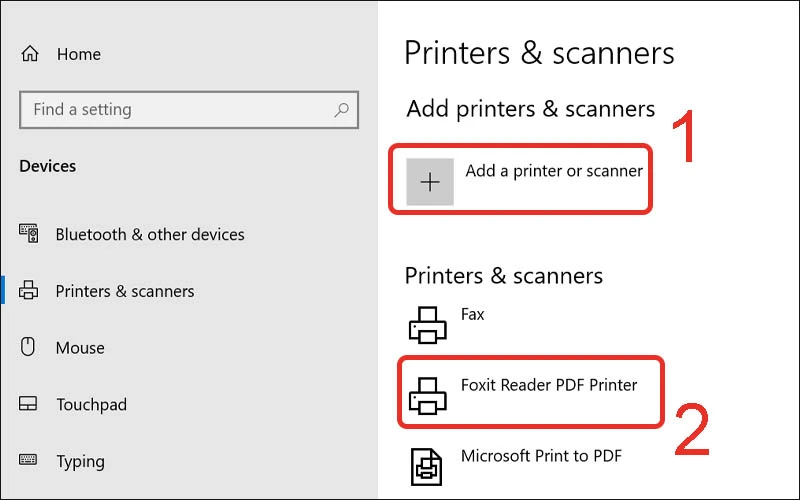
- Bước 4: Chọn tên máy in của bạn trong danh sách hiện ra và nhấn Add device.
Lưu ý: Nếu kết nối qua mạng LAN nội bộ, bạn có thể cần nhập địa chỉ IP của máy in (Ví dụ: \\192.168.1.xxx) thông qua hộp thoại Run (Windows + R).
Hướng dẫn kết nối máy in không dây qua Wifi và Bluetooth
Các dòng máy in hiện đại thường hỗ trợ kết nối không dây tiện lợi, giúp văn phòng gọn gàng hơn.
- Bước 1: Bật nguồn máy in. Kích hoạt chế độ Wifi hoặc Bluetooth trên máy in (thường có nút bấm riêng hoặc thao tác trên màn hình LCD của máy in).
- Bước 2: Đảm bảo Laptop và máy in đang kết nối cùng một mạng Wifi.
- Bước 3: Trên Windows, vào Settings -> Devices -> Bluetooth & other devices.
- Bước 4: Chọn Add Bluetooth or other device.
- Nếu dùng Bluetooth: Chọn mục Bluetooth.
- Nếu dùng Wifi: Chọn Everything else hoặc tìm trong Printers & scanners.
- Bước 5: Chọn tên thiết bị và nhấn Connect/Pair để ghép đôi.
Cách cài đặt máy in cho MacBook (macOS)
Hệ sinh thái Apple có cơ chế tự động nhận diện thiết bị ngoại vi khá thông minh, nhưng bạn cần lưu ý về cổng kết nối.
- Bước 1: Cập nhật macOS lên phiên bản mới nhất để đảm bảo tính tương thích.
- Bước 2: Kết nối máy in với MacBook.
Lưu ý: Đa số MacBook đời mới chỉ dùng cổng USB-C (Thunderbolt), bạn cần chuẩn bị Hub chuyển đổi USB-C sang USB-A nếu cáp máy in là loại cũ. - Bước 3: Khi cắm dây, macOS thường sẽ tự động hiện thông báo nhận diện thiết bị mới. Bạn chỉ cần nhấn Install và làm theo hướng dẫn.
- Bước 4: Nếu máy không tự nhận, hãy vào System Preferences (Cài đặt hệ thống) -> Printers & Scanners -> Nhấn dấu (+) để thêm máy in thủ công.
Tổng hợp 3 lỗi máy in thường gặp và cách xử lý
Trong quá trình sử dụng, nếu gặp sự cố, bạn hãy tham khảo các cách khắc phục sau từ chuyên gia kỹ thuật của Sicomp:
Lỗi 1: Máy tính không tìm thấy máy in
- Nguyên nhân: Khác lớp mạng, dây cáp lỏng, hoặc chưa bật nguồn máy in.
- Khắc phục: Kiểm tra lại dây cáp, đảm bảo 2 máy chung 1 mạng Wifi/LAN. Thử sử dụng tính năng Troubleshoot có sẵn trong Windows 10/11.
Lỗi 2: Máy tính nhận máy in nhưng không in được
- Nguyên nhân: Lỗi Driver, kẹt giấy, hoặc dịch vụ Print Spooler bị treo.
- Khắc phục:
- Khởi động lại máy tính và máy in.
- Vào Services, tìm Print Spooler, chuột phải chọn Restart.
- Xóa và cài lại Driver máy in mới nhất từ trang chủ hãng.
Lỗi 3: Nhận lệnh nhưng đứng im
- Nguyên nhân: Quá nhiều lệnh in bị kẹt trong hàng chờ.
- Khắc phục: Vào quản lý máy in, chọn Open Print Queue, sau đó chọn Cancel All Documents và thử lại.
Lời kết
Hy vọng với hướng dẫn chi tiết trên từ Sicomp, việc thiết lập hệ thống in ấn sẽ không còn là trở ngại đối với bạn. Nếu bạn đang tìm kiếm các giải pháp xây dựng cấu hình PC văn phòng tối ưu hay thiết bị mạng chất lượng, đừng quên ghé thăm Sicomp để nhận tư vấn tốt nhất nhé!










.gif)