





















Cách tắt Update Windows 10 vĩnh viễn trên máy tính dễ nhất
Tin tức công nghệ
Cách tắt Update Windows 10 vĩnh viễn trên máy tính dễ nhất
Bạn có thấy phiền khi đang tập trung làm việc mà Windows 10 cứ liên tục đòi cập nhật không? Nếu những thông báo update đột ngột này đang cản trở công việc của bạn, hãy xem ngay bài viết này của Sicomp về các cách hướng dẫn chi tiết cách tắt cập nhật tạm thời hoặc khóa hẳn vĩnh viễn ở trên windows 10 bằng các cách dễ dàng nhất.
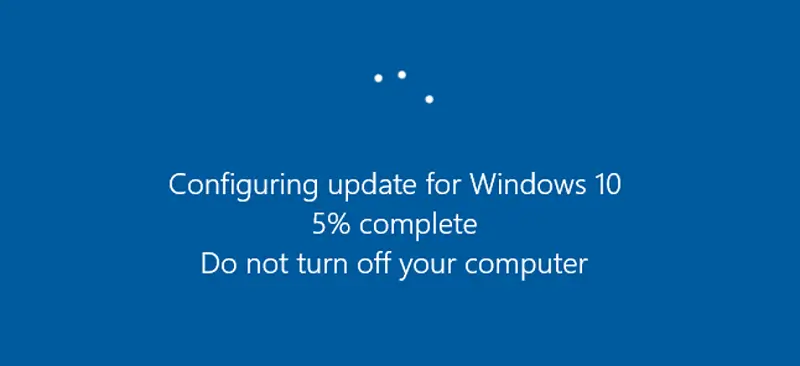
Windows Update là gì? Có nên tắt cập nhật không
Windows Update là dịch vụ cập nhật của Microsoft dành cho hệ điều hành Windows, giúp máy tính hoặc laptop của bạn vận hành ổn định hơn và bổ sung thêm nhiều tính năng mới. Mỗi khi cập nhật, bạn sẽ nhận được các bản vá lỗi, nâng cấp bảo mật mới nhất nhằm bảo vệ thiết bị tối đa. Đồng thời, hiệu năng hệ thống cũng được cải thiện, giúp máy hoạt động trơn tru và hiệu quả hơn. Để dễ dàng cân nhắc việc có nên tắt Windows Update trên Windows 10 hay không, bạn có thể tham khảo bảng ưu và nhược điểm dưới đây:
Ưu điểm:
- Không bị làm phiền bởi thông báo cập nhật bất ngờ.
- Tránh việc phải khởi động lại máy giữa lúc đang làm việc.
- Giảm rủi ro gặp lỗi do bản cập nhật không tương thích với phần mềm hoặc phần cứng.
- Tiết kiệm dữ liệu và băng thông mạng, đặc biệt hữu ích với kết nối internet giới hạn.
Nhược điểm:
- Thiết bị không được cập nhật các bản vá bảo mật mới.
- Tăng nguy cơ bị tấn công bởi virus, malware hoặc khai thác lỗ hổng bảo mật.
- Bỏ lỡ các tính năng, cải tiến giao diện và tối ưu hiệu năng mới từ Microsoft.
- Một số ứng dụng mới có thể không hoạt động ổn định trên phiên bản Windows cũ.
Hướng dẫn tắt Windows Update trên Windows 10
Tắt Windows Update vĩnh viễn
Cách 1: Dùng Service App
- Mở Search → gõ services → mở ứng dụng Services.
- Tìm Windows Update, nhấn chuột phải → Properties.
- Chọn Stop → ở mục Startup type chọn Disabled → Apply.
- Mở lại Update: Chọn Start và đổi Startup type thành Manual.

Cách 2: Dùng Group Policy Editor
- Mở Windows Administrative Tools → Group Policy Management.
- Vào Policies → Administrative Templates → Windows Components.
- Chọn Windows Update → Configure Automatic Update.
- Chọn Disabled → Apply → OK.
- Mở lại Update: Chọn lại Not Configured.

Tắt Windows Update tạm thời
Cách 1: Tạm dừng trong Settings
- Vào Settings → Advanced Windows Update options.
- Trong Pause updates, chọn Pause until và đặt ngày muốn hoãn.

Cách 2: Chặn cập nhật tối đa 365 ngày qua Registry
- Nhấn Windows + R → gõ regedit.
- Truy cập: HKEY_LOCAL_MACHINE\SOFTWARE\Policies\Microsoft\Windows\WindowsUpdate
- Tạo DWORD (32-bit) tên TargetReleaseVersion, đặt giá trị 1.
- Tạo String Value tên TargetReleaseVersionInfo, nhập số phiên bản muốn giữ (VD: 1903).

Cách 3: Đặt Wi-Fi ở chế độ Metered Connection
- Vào Settings → Network & Internet → Wi-Fi → Manage known networks.
- Chọn Wi-Fi → Properties → bật Metered connection.

Cách 4: Tắt qua Administrative Tools
- Mở Windows Update settings → Advanced options → Delivery Optimization.
- Gạt nút Off.

Cách 5: Chặn cập nhật qua Registry
- Mở Registry Editor.
- Truy cập: HKEY_LOCAL_MACHINE\Software\Policies\Microsoft\Windows\WindowsUpdate\AU
- Nhấp đúp NoAutoUpdate, nhập giá trị 1 để tắt, 0 để bật lại.

Hỏi xoáy đáp xoay
- Tắt/bật Update có cần mạng không? Có, vì cần tải bản cập nhật.
- Thời gian cập nhật? Tùy cấu hình máy và mạng, thường vài phút đến vài chục phút.
- Tắt máy khi đang Update có sao không? Có thể gây lỗi hoặc hỏng Windows, phải cài lại.
- Tắt Update Windows 7: Vào Control Panel → Windows Update → Change Settings → chọn tắt.
Trên đây là các cách để tắt cập nhật trên Windows 10 dễ dàng nhất, nếu bạn vẫn gặp khó khăn khi làm những việc này thì đừng lo, đội ngũ kỹ thuật Sicomp luôn sẵn sàng hỗ trợ bạn, hãy liên hệ ngay cho Sicomp nhé. Chúc các bạn thành công.









