





















Cách Tải Media Creation Tool Để Cài Win 10 Dễ Nhất
Tin tức công nghệ
Cách Tải Media Creation Tool Để Cài Win 10 Dễ Nhất
Media Creation Tool là công cụ do chính Microsoft phát triển, được xem là lựa chọn tốt nhất cho bất kỳ ai muốn cài đặt lại hoặc nâng cấp Windows. Tuy nhiên, không phải ai cũng hiểu rõ cơ chế hoạt động cũng như cách sử dụng công cụ này. Hãy cùng Sicomp tìm hiểu chi tiết trong bài viết dưới đây.
Media Creation Tool là gì?
Hiểu đơn giản, Media Creation Tool là tiện ích giúp bạn tải bộ cài Windows 10/11 chính gốc từ Microsoft và cài thẳng vào vào USB, đĩa DVD hoặc burn ra file ISO.
Tại sao công cụ này lại quan trọng?
- Cứu hộ máy tính: Tạo một chiếc USB Boot để cài lại Win khi máy bị lỗi hệ thống, nhiễm virus nặng hoặc màn hình xanh.
- Trải nghiệm sạch: Giúp cài đặt một bản Windows Clean Install, loại bỏ các phần mềm rác, giúp máy chạy mượt mà hơn so với việc dùng Windows Update Assistant.
- Linh hoạt: Cho phép tùy chọn phiên bản Windows (32-bit hoặc 64-bit) phù hợp với cấu hình máy.
Những thứ cần chuẩn bị trước khi tải
Để quá trình tạo bộ cài diễn ra suôn sẻ, Sicomp khuyên bạn cần chuẩn bị kỹ các yếu tố sau:
- Kết nối Internet ổn định: Quá trình tải file Windows (khoảng 4-5GB) cần mạng ổn định để tránh bị lỗi file giữa chừng.
- Thiết bị lưu trữ: Một chiếc USB có dung lượng tối thiểu 8GB (Lưu ý: Toàn bộ dữ liệu trong USB sẽ bị xóa sạch, hãy sao lưu trước khi làm).
- Kiểm tra cấu hình: Xác định xem máy tính của bạn hỗ trợ Windows 32-bit hay 64-bit để tạo bản cài tương thích.
Lưu ý quan trọng khi cài đặt
- Thời gian thực hiện: Việc tải tool chỉ mất vài giây, nhưng quá trình tải Windows và tạo USB Boot có thể kéo dài từ 30 phút đến 1 tiếng tùy thuộc vào tốc độ mạng và cấu hình máy của bạn.
- Phần mềm diệt Virus: Trong một số trường hợp hiếm hoi, các phần mềm diệt virus bên thứ 3 có thể chặn quá trình tạo file hệ thống. Nếu gặp lỗi, bạn hãy thử tạm tắt chúng đi cho đến khi tạo xong USB.
Hướng dẫn tải và cài đặt Media Creation Tool
Việc sử dụng công cụ này rất đơn giản và hoàn toàn miễn phí. Hãy làm theo các bước hướng dẫn từ Sicomp:
Bước 1: Tải công cụ
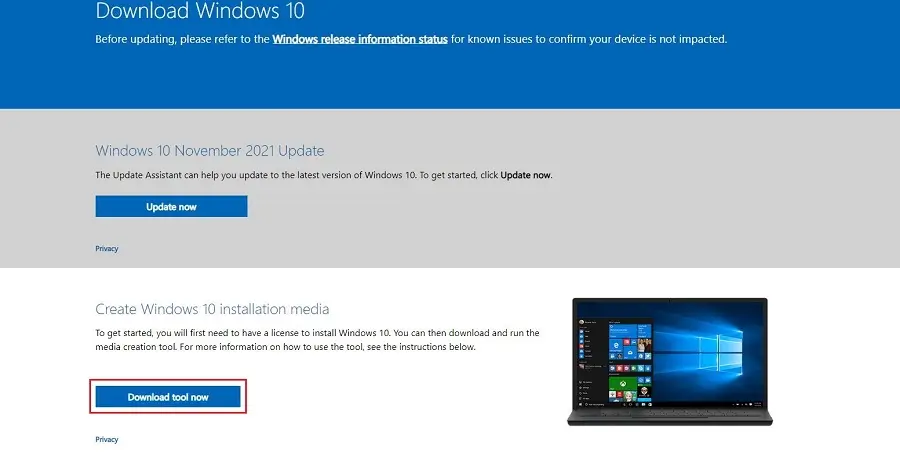
Truy cập trang chủ Microsoft hoặc đường link chính thức: Download Windows 10. Nhấn vào nút Download tool now để tải về.
Bước 2: Khởi chạy phần mềm
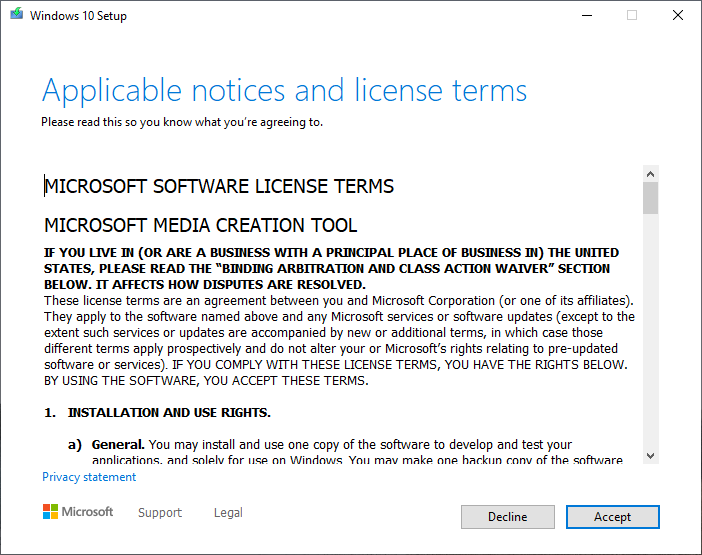
Mở file vừa tải (thường tên là MediaCreationTool21H2.exe hoặc mới hơn). Nhấn chuột phải chọn Run as administrator. Tại màn hình điều khoản, nhấn Accept để đồng ý.
Bước 3: Chọn phương thức tạo
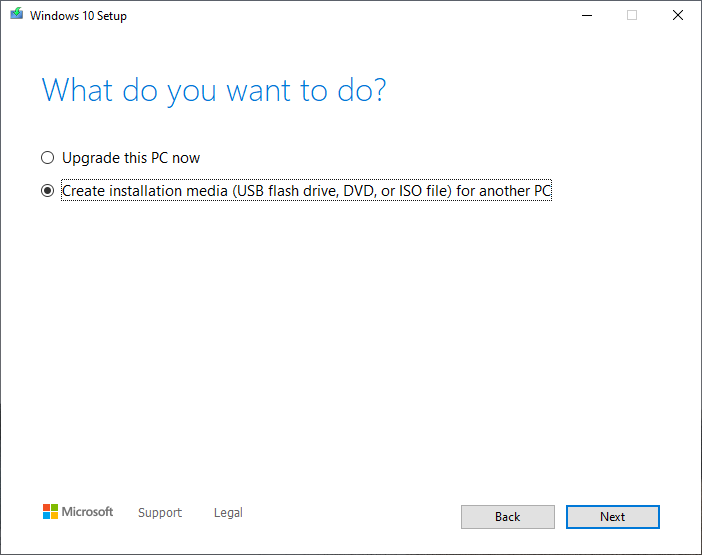
Tại màn hình "What do you want to do?", bạn chọn dòng: 👉 Create installation media (USB flash drive, DVD, or ISO file) for another PC (Tạo ổ đĩa cài đặt cho máy tính khác). Sau đó nhấn Next.
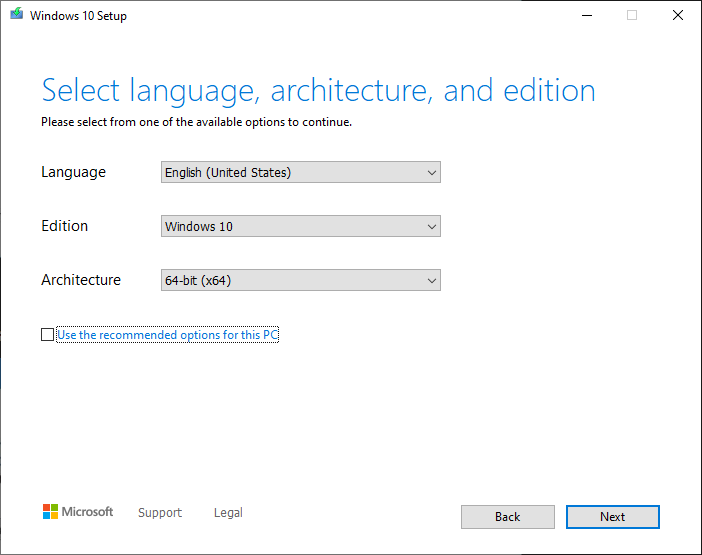
Bước 4: Tùy chỉnh phiên bản
Bạn có thể để mặc định dấu tích ở ô "Use the recommended options for this PC". Hoặc bỏ tích để tự chọn Ngôn ngữ (Language), Phiên bản (Edition) và Kiến trúc (Architecture - 64-bit/32-bit) theo ý muốn. Nhấn Next.
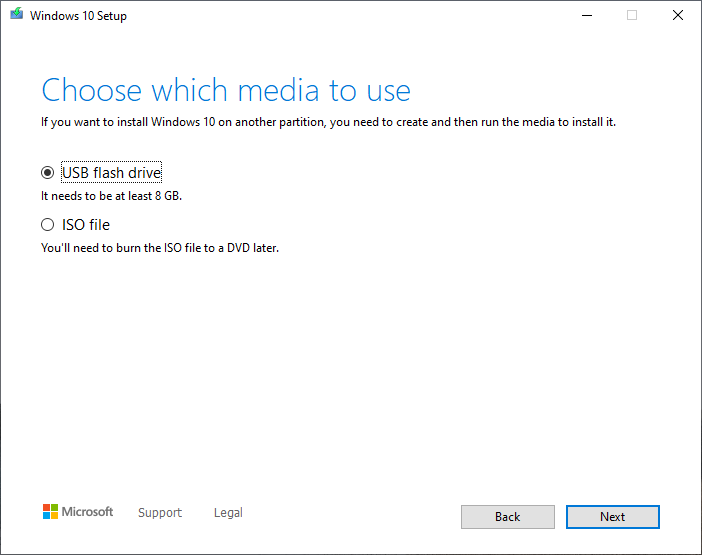
Bước 5: Chọn thiết bị lưu trữ
Chọn mục USB flash drive để tạo trực tiếp lên USB. Nhấn Next.
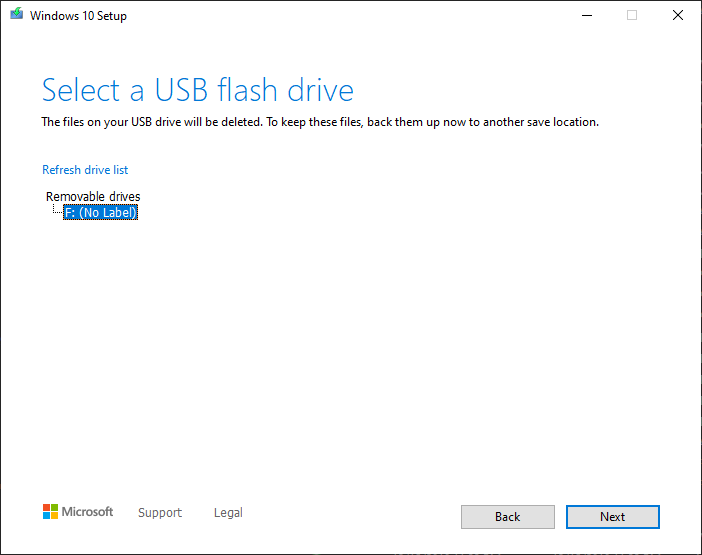
Bước 6: Xác nhận và chờ đợi
Chọn đúng tên ổ USB bạn đang cắm vào máy tính từ danh sách (Nếu không thấy, nhấn Refresh drive list). Nhấn Next. Lúc này, công cụ sẽ tự động tải Windows về và ghi vào USB.
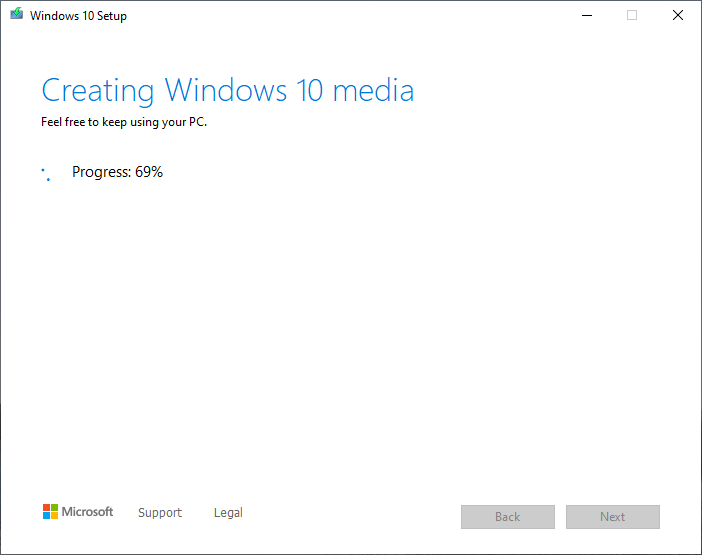
Bước 7: Hoàn tất
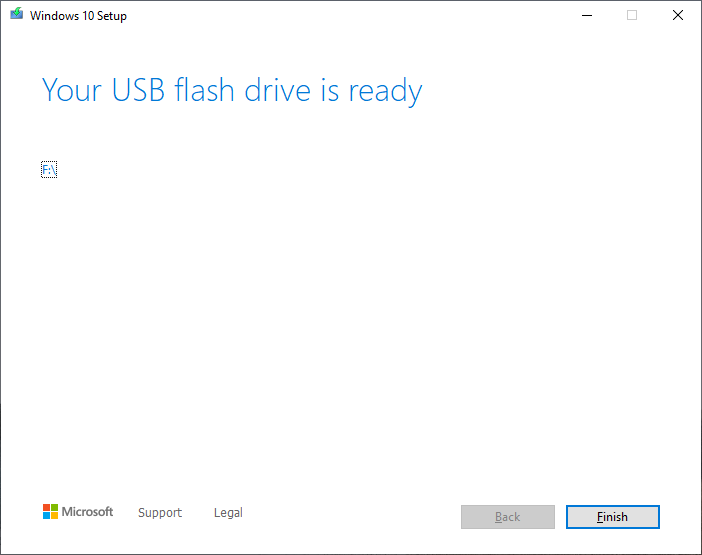
Khi màn hình hiện thông báo "Your USB flash drive is ready", nghĩa là chiếc USB cài Win của bạn đã sẵn sàng. Nhấn Finish để đóng phần mềm.
Lời kết
Trên đây là toàn bộ quy trình tải và sử dụng Media Creation Tool để tạo USB cài Win mà Sicomp tổng hợp gửi đến bạn. Hy vọng hướng dẫn này sẽ giúp bạn chủ động hơn trong việc cài đặt và sửa lỗi máy tính. Nếu bạn cần tư vấn thêm về phần mềm hay các mẫu PC Gaming chất lượng, đừng ngần ngại liên hệ với Sicomp để được hỗ trợ tốt nhất nhé!









