





















Cách sao lưu dữ liệu trên máy tính Windows 10 và 11
Tin tức công nghệ
Cách sao lưu dữ liệu trên máy tính Windows 10 và 11
Dữ liệu của người dùng giờ rất dễ bị hư hại do ổ cứng bị va đập, bị phần mềm độc hại tấn công hay thậm chí là lũ lụt, cháy nổ và trộm mất. Vì vậy, sao lưu dữ liệu thường xuyên là một cách để không bị mất những dữ liệu quan trọng. Windows 10 cung cấp rất nhiều lựa chọn cho người dùng. Và Sicomp sẽ hướng dẫn các bạn cách để sao lưu và khôi phục dữ liệu trên máy tính bằng cách đơn giản và hiệu quả nhất bằng File History.
Sao lưu là việc bạn tạo ra một bản sao của những dữ liệu quan trọng và cất nó ở một nơi an toàn khác. Việc này sẽ cứu bạn khỏi những tình huống không báo trước như:
- Ổ cứng đột ngột hỏng.
- Virus mã hóa toàn bộ dữ liệu.
- Lỡ tay xóa nhầm một thư mục quan trọng.
- Và dĩ nhiên, những bản cập nhật Windows gây ra các vấn đề dữ liệu.
Cách sao lưu dữ liệu trên máy tính bằng File History
Hiện giờ Windows cung cấp rất nhiều lựa chọn để cho bạn sao lưu dữ liệu, nhưng đối với đại đa số người dùng, phương pháp đơn giản tự động và hiệu quả nhất chính là sử dụng công cụ sẵn mang tên File History. Với đầy đủ các tính năng sao chép và khôi phục dữ liệu khi có vấn đề, bạn hoàn toàn không cần cài đặt thêm phần mềm hỗ trợ từ bên thứ 3 hay thao tác thủ công.
Tìm Kiếm và Mở File History
- Mở Start Menu, gõ File History và chọn kết quả tương ứng hoặc chọn Files Backup.
- Một cửa sổ sẽ hiện ra, Windows sẽ tự động tìm và chọn ổ cứng của bạn. Hãy nhấn Turn on để bật tính năng.

Tùy Chỉnh Nâng Cao
Sau khi bật, đừng vội đóng cửa sổ. Hãy nhìn xuống dưới và chọn More Options. Đây là nơi bạn lựa chọn các tùy chỉnh như
- Backup my files: Bạn muốn sao lưu bao lâu một lần? Mặc định là Every hour, đây là lựa chọn tối ưu.
- Keep my backups: Bạn muốn lưu giữ các phiên bản cũ trong bao lâu? Mặc định là Forever. Nếu ổ cứng của bạn có dung lượng lớn, hãy cứ để như vậy.
- Backup these folders: Tùy chọn các folder để sao lưu theo ý thích của bạn.
- Exclude folders: Nếu có thư mục nào bạn không muốn sao lưu ví dụ thư mục chứa file tạm, bạn có thể thêm nó vào đây.

Phục Hồi Dữ Liệu
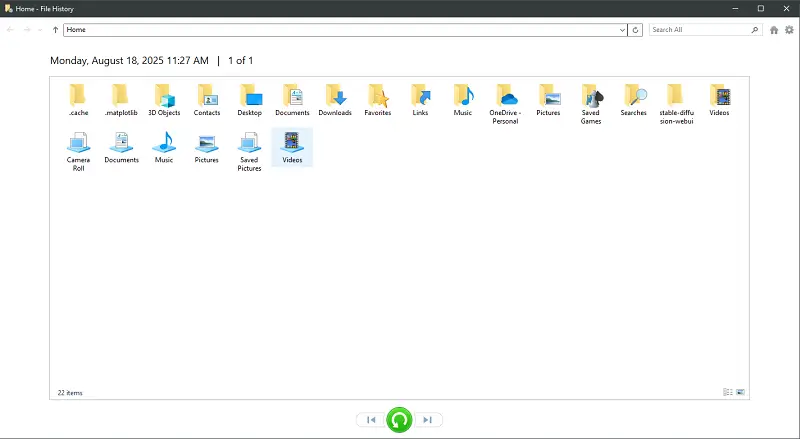
Khi có vấn đề xảy ra, hoặc đơn giản là bạn lỡ tay xóa một file quan trọng, hãy bình tĩnh.
- Mở lại Setting.
- Ở mục Find a Setting, ghi Restore your files with File History và chọn vào biểu tượng đó.

- Sau đó máy tính sẽ cho phép bạn tìm và khôi phục lại đúng file hoặc thư mục bạn cần.
Lời kết
Chỉ với vài bước cài đặt đơn giản, bạn đã thiết lập cho mình một hệ thống bảo vệ dữ liệu tự động mạnh mẽ. Hãy dành ra 5 phút để bật File History và bảo vệ những dữ liệu của bạn. Nếu bạn đang tìm kiếm một ổ cứng đáng tin cậy để làm chứa dữ liệu, đừng ngần ngại ghé Sicomp hoặc tham khảo qua các dòng ổ cứng tốt nhất Sicomp hiện nay đang kinh doanh nhé: [ CÁC DÒNG Ổ CỨNG LƯU TRỮ TỐT NHẤT ]









