





















Cách fix lỗi không truy cập được file share trong mạng lan win 10
Tin tức công nghệ
Cách fix lỗi không truy cập được file share trong mạng lan win 10
Trong quá trình sử dụng máy tính để chia sẻ dữ liệu qua mạng lan thì người dùng đôi khi sẽ gặp phải thông báo lỗi “You can’t access this shared folder because your organization’s security policies block unauthenticated guest access“. Vấn đề này có thể gây khó khăn khi bạn muốn chia sẻ và truy cập các tệp tin trong mạng nội bộ của bạn. Để khắc phục vấn đề thì cùng Sicomp tìm hiểu ngay nhé!
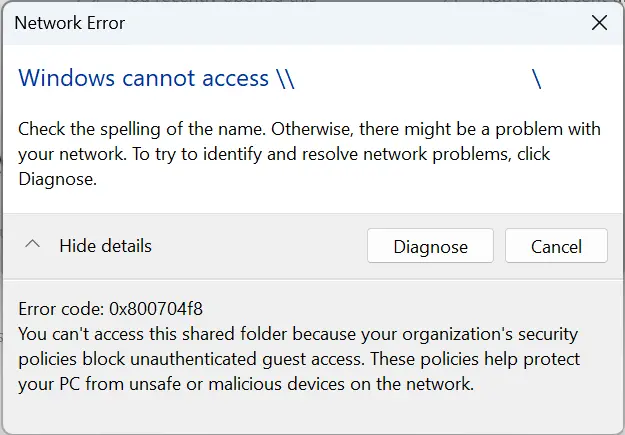
Cách fix lỗi không thể share được folder trong Windows 10
Bước 1: bấm tổ hợp nút Windows + R, sau đó gõ gpedit.msc và bấm enter
Nếu ở bước này bạn gặp phải lỗi và không hiện cửa sổ Group Policy Editor thì tính năng này trên PC của bạn đã bị tắt. Để có thể bật lại thì hãy làm thêm các bước sau:
- Tải file cài đặt Group Policy Editor tại đây: Group Policy Editor
- Mở thư mục và chạy bằng cách click chuột phải - chọn Run as administrator

- Sau đó file sẽ mở lên và bạn để file tự động bắt đầu cài đặt, sau khi hiện ra dòng chữ "The operation completed successfully - Press any key to continue" thì chúng ta đã tải xong. Sau đó bạn hãy restart lại PC và chúng ta đã có thể sử dụng gpedit.msc để vào Group Policy Editor rồi

Bước 2: Mở Group Policy và chọn theo thứ tự Computer Configuration - Administrative Templates - Network - Lanman Workstation, sau đó bấm vào "Enable Insecure Guest Logons" và chọn "Enabled", sau đó bấm Apply và Ok.

Bước 3: Vẫn ở Local Security Policy, ta chọn Local Policies - Security Options và tìm 2 dòng sau
- Microsoft Network Client: Digitally Sign Communications (always)
- Microsoft Network Client: Digitally Sign Communications (if server agrees).

Bấm 2 lần vào và chọn "Disabled".
Bước 4: Bấm tổ hợp Windows + R, gõ gpupdate /force và Enter để chạy. Sau khi đã hoàn thành chúng ta restart lại máy tính

Kết luận
Ở trên là những bước Sicomp hướng dẫn để giúp các bạn fix lỗi You can’t access this shared folder because your organization’s security policies block unauthenticated guest access ở trên windows 10. Chúc các bạn thành công!
Tham khảo một số mẫu thiết bị mạng đang được phân phối chính hãng tại Sicomp: [ CÁC LOẠI THIẾT BỊ MẠNG ]









