





















Các dấu hiệu để biết máy tính bị lỗi Ram và cách khắc phục hiệu quả
Tin tức công nghệ
Các dấu hiệu để biết máy tính bị lỗi Ram và cách khắc phục hiệu quả
Sau một khoản thời gian sử dụng, máy tính của bạn có thể sẽ có dấu hiệu bị hỏng do lỗi RAM. Hôm nay Sicomp sẽ chia sẻ các cách để nhận biết vấn đề Ram máy tính bị lỗi, nguyên nhân và các cách khắc phục hiệu quả nhất.
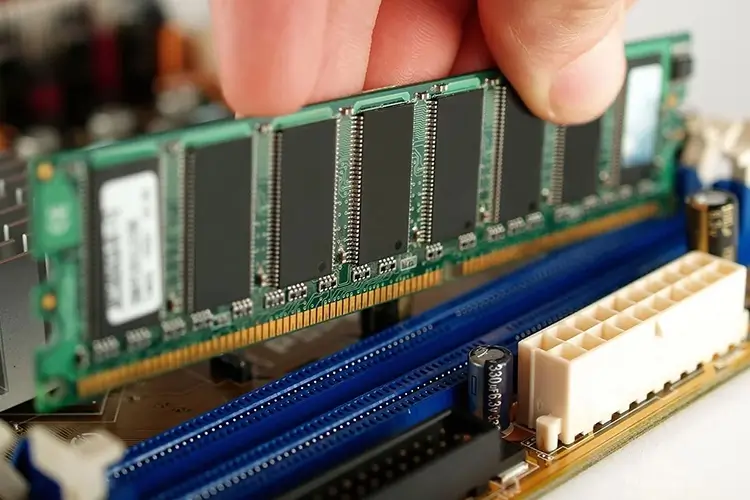
Ram máy tính là gì? Tại sao lại quan trọng như vậy
Ram là bộ nhớ truy cập ngẫu nhiên được lắp đặt trực tiếp vào mainboard trên PC . Công việc chính của Ram chính là lưu trữ tạm thời các dữ liệu và ứng dụng, dung lượng của Ram ít hơn so với ổ cứng nhưng tốc độ để truy cập dữ liệu thì lại nhanh hơn rất nhiều, Ram là bộ nhớ xử lý dữ liệu và cũng là yếu tố quyết định tốc độ nhanh hay chậm trên máy tính.

Dấu hiệu nhận biết Ram PC bị lỗi
Việc nhận biết sớm các dấu hiệu ram pc lỗi sẽ giúp bạn có biện pháp xử lý kịp thời, tránh để tình trạng trở nên nghiêm trọng hơn. Dưới đây là một số dấu hiệu phổ biến bạn nên lưu ý:
- Khi đang sử dụng thì tự nhiên máy bị lỗi màn hình xanh, vài giây sau tự khởi động lại.
- Máy gặp tình trạng tự khởi động liên tục, tình trạng này diễn ra thường xuyên.
- Sau thời gian sử dụng máy tính gặp phải tình trạng bị chậm, giật lag. Đặc biệt khi mở nhiều ứng dụng cùng lúc lên.
- Ứng dụng bị treo, không phản hồi hoặc tự động tắt, thì đây cũng có thể là Ram đang có vấn đề, vì bộ nhớ đang không đủ để cung cấp cho ứng dụng hoạt động.
- Khi khởi động máy tính, bạn gặp phải thông báo lỗi liên quan đến bộ nhớ. Đây là một dấu hiệu rõ ràng cho thấy RAM của bạn đang gặp vấn đề.
- Khi khởi động máy tính, nếu bạn nghe thấy các âm thanh bíp lạ, thường là bíp dài hoặc bíp ngắn liên tục, đây có thể là dấu hiệu cho thấy RAM không được nhận diện hoặc đang gặp lỗi.
- Một số phần mềm, đặc biệt là các phần mềm kiểm tra, có thể phát hiện và báo cáo lỗi liên quan đến bộ nhớ RAM. Hãy sử dụng các phần mềm này để kiểm tra RAM của bạn một cách kỹ lưỡng.

Cách để kiểm tra tình trạng của Ram trên máy tính
Để có thể kiểm tra tình trạng Ram, bạn có thể sử dụng những cách như sau:
- Kiểm tra thông tin bằng System Information thông qua các bước: Vào Setting - System - About
- Kiểm tra các thông tin chung hơn bằng lệnh trên cmd: mở cmd - gõ dxdiag và enter
- Sử dụng phần mềm chuyên dụng như CPU-Z

Các nguyên nhân dẫn đến lỗi Ram trên máy tính
Dưới đây là các nguyên nhân chính gây ra lỗi RAM, được phân loại để bạn dễ dàng chẩn đoán.
- Lỗi vật lý và tiếp xúc kém: Thường xảy ra do các yếu tố môi trường và tác động vật lý như chân Ram bẩn hoặc bị oxy hóa hay Ram bị lỏng hoặc cắm không chặt.
- Phần cứng không tương thích: Vấn đề này thường xuất hiện sau khi thực hiện nâng cấp hoặc thay thế phần cứng. Thanh Ram mới thông số không đồng bộ với thanh cũ nên hệ thống có thể hoạt động không ổn định, dẫn đến xung đột phần cứng.
- Nguyên nhân lỗi do phần mềm, ứng dụng thứ 3 hoặc do bản cập nhật không ổn định của Windows gây lỗi Ram.
- Trường hợp phức tạp nhất là khi dấu hiệu lỗi từ Ram nhưng lỗi lại ở những linh kiện khác như CPU , VGA hay Mainboard.

Các cách khắc phục tình trạng lỗi Ram máy tính
Khởi động lại máy tính
Bạn có thể thử tắt máy đi rồi khởi động lại. Điều này nghe đơn giản nhưng lại hiệu quả đến bất ngờ.

Vệ sinh và lắp lại Ram trên các khe cắm khác
Hãy tắt máy tính, tháo RAM ra khỏi khe cắm, dùng cọ mềm hoặc bình xịt khí nén để vệ sinh khe cắm và chân RAM. Sau đó, lắp RAM trở lại và kiểm tra xem lỗi còn xảy ra không. Còn nếu bạn có nhiều thanh Ram, hãy thử thay đổi thứ tự cắm RAM vào các khe cắm khác nhau. Đôi khi, việc này có thể giúp giải quyết các vấn đề liên quan đến tương thích hoặc lỗi khe cắm.

Cài lại hệ điều hành
Có thể việc cập nhật Windows và driver cũng sẽ có thể gây ra lỗi Ram. Lúc này bạn có thể tiến hành cài lại Windows để sạch sẽ nhất có thể.

Cập nhật BIOS
Trong một số trường hợp, việc cập nhật BIOS lên phiên bản mới nhất có thể giúp giải quyết các vấn đề liên quan đến RAM. Hãy truy cập trang web của nhà sản xuất bo mạch chủ để tải về phiên bản BIOS mới nhất và làm theo hướng dẫn cập nhật.

Thay thế Ram
Nếu tất cả các biện pháp trên đều không hiệu quả, rất có thể RAM của bạn đã bị hư hỏng nghiêm trọng và cần phải thay thế. Hãy chọn mua RAM mới tương thích với bo mạch chủ và đảm bảo chất lượng để tránh gặp phải các vấn đề tương tự trong tương lai.

Vài lưu ý khi tiếp xúc với Ram máy tính
- Vệ sinh chân RAM: Một sai lầm phổ biến là dùng vạt áo hoặc vải thô để lau chùi chân tiếp xúc của RAM. Hành động này cực kỳ nguy hiểm vì ma sát từ vải sẽ tạo ra hiện tượng tĩnh điện, một dòng điện cực nhỏ nhưng đủ sức phá hủy các vi mạch nhạy cảm trên RAM. Hơn nữa, bề mặt tiếp xúc bằng đồng mạ vàng có thể bị trầy xước, làm giảm khả năng dẫn tín hiệu và gây ra lỗi hoạt động chập chờn về lâu dài.
- Thao tác vật lý: Khi tháo lắp hoặc cắm lại RAM, mọi thao tác cần được thực hiện một cách dứt khoát nhưng phải thật nhẹ nhàng. Việc dùng lực quá mạnh có thể dễ dàng làm gãy lẫy nhựa của khe cắm trên bo mạch chủ hoặc tệ hơn là làm cong, vênh chính thanh RAM, dẫn đến hư hỏng không thể sửa chữa.
- Nâng cấp: Việc bổ sung hoặc thay thế RAM là giải pháp hiệu quả khi hiệu năng máy tính suy giảm. Tuy nhiên, yếu tố tiên quyết là sự tương thích. Bạn phải chắc chắn lựa chọn đúng thế hệ RAM mà bo mạch chủ hỗ trợ. Đồng thời, luôn chú ý đến rãnh khuyết định vị trên thanh RAM để cắm đúng chiều. Việc cố tình cắm ngược chiều không chỉ làm hỏng RAM mà còn có nguy cơ gây chập, cháy nổ khe cắm trên bo mạch chủ.
Kết luận
Hy vọng rằng, với những thông tin chi tiết trên, bạn đã có thể tự tin sửa lỗi cho thanh RAM của mình. Việc hiểu rõ các dấu hiệu dấu hiệu ram pc lỗi và các cách khắc phục lỗi ram pc sẽ giúp bạn tiết kiệm chi phí sửa chữa, bảo vệ dữ liệu quan trọng và đảm bảo máy tính hoạt động trơn tru, hiệu quả. Nếu bạn đã thử tất cả các biện pháp trên mà vẫn không khắc phục được lỗi RAM, đừng ngần ngại mà hãy liên lạc ngay đến Sicomp để nhận được sự hỗ trợ kỹ thuật tốt nhất. Chúc bạn thành công!
Tham khảo qua một số dòng RAM PC giá tốt: [ CÁC MẪU RAM TỐT NHẤT HIỆN NAY ]









